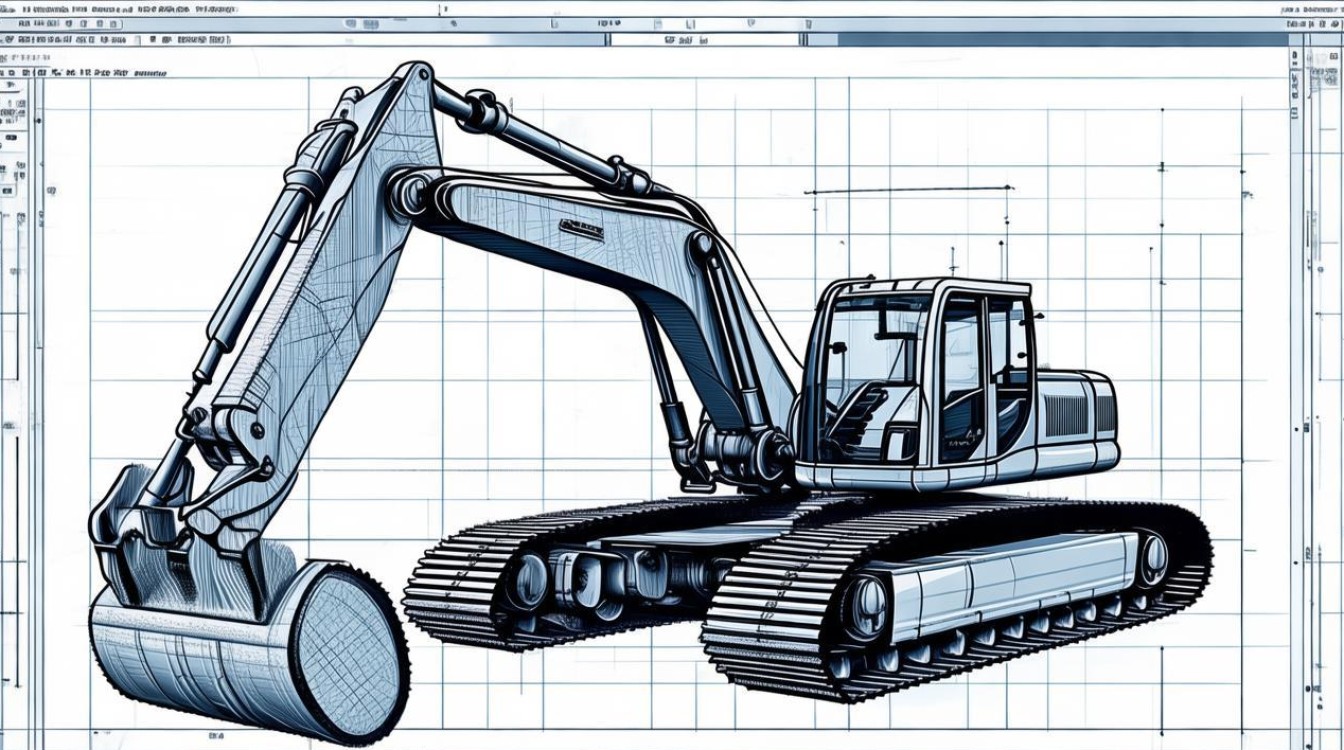
CAD中画挖机,先勾勒大致轮廓,如机身、履带等形状,用线条绘制各部件细节,像驾驶室、挖斗。
CAD里面挖机绘制方法
在CAD中绘制挖机,需要按照一定的步骤和方法进行操作,以下是一种常见的绘制方式:
| 步骤 | 具体操作 |
|---|---|
| 前期准备 | 收集挖机的相关资料,包括不同角度的照片、尺寸参数等,以便准确绘制,在CAD软件中新建一个绘图文件,设置好合适的绘图单位、精度等。 |
| 绘制中心线和基准 | 先绘制两条相互垂直的中心线,作为整个挖机图形的基准,这两条中心线将帮助确定挖机各个部分的位置和对称性,可以使用“直线”命令绘制水平和垂直的中心线。 |
| 绘制主体轮廓 | 车体部分:根据挖机的实际尺寸,使用“矩形”或“多段线”命令绘制出车体的大致形状,如果需要更精确的形状,可以结合“偏移”命令对线条进行调整,绘制一个长方形作为车体的基底,然后通过偏移生成车体的厚度。 驾驶室部分:在车体的基础上,使用“矩形”“圆弧”等命令绘制驾驶室的形状,可以先画出驾驶室的外轮廓矩形,再使用“圆角”命令对矩形的角进行倒圆角处理,使其更符合实际形状,对于驾驶室的前窗等细节,可以使用“直线”“圆弧”等命令进一步绘制。 |
| 绘制挖掘臂 | 大臂:使用“多段线”命令绘制挖机的大臂,从与车体连接的部位开始,根据实际形状和尺寸,依次绘制出大臂的各个边,可以通过捕捉功能确保线条的准确性和与车体的连接顺畅,利用对象捕捉功能捕捉到车体上的特定点作为大臂的起点。 小臂和铲斗:同样使用“多段线”命令绘制小臂和铲斗的形状,注意小臂与大臂、铲斗与小臂之间的连接关系和角度,需要根据实际情况进行绘制和调整,在绘制铲斗时,可以绘制出一个大致的三角形形状,然后对其进行细化,如添加齿等细节。 |
| 添加细节 | 履带:绘制履带时,可以先使用“直线”命令绘制出一条条的履带纹路,然后使用“复制”或“阵列”命令生成完整的履带,也可以使用“圆”命令绘制出履带的单个轮子,再进行复制和排列。 液压管路和油缸:使用“直线”“圆弧”等命令绘制出液压管路的走向和油缸的形状,注意管路的连接部位和油缸与挖掘臂的连接方式,要尽量符合实际结构。 其他细节:根据收集的资料,还可以添加如扶手、踏板、标识等其他细节部分,使挖机的图形更加完整和逼真。 |
| 检查和调整 | 完成绘制后,仔细检查整个挖机的图形,看是否存在线条不闭合、尺寸不准确、连接不顺畅等问题,如有需要,使用相应的编辑命令进行调整和修改,直到满意为止。 |
以下是两个相关问答FAQs:
(图片来源网络,侵删)
问题1:CAD中绘制挖机时,如何保证各部分的比例准确?
答:在绘制前,要根据收集到的挖机实际尺寸资料,确定一个统一的绘图比例,在绘制过程中,严格按照这个比例进行各部分的绘制,可以使用CAD的标注功能,实时查看各部分的尺寸是否符合要求,如有偏差及时调整。
问题2:在CAD中绘制挖机的复杂曲线部分,如驾驶室的弧度,有什么技巧?
答:对于复杂曲线部分,可以利用CAD的“样条曲线”命令来绘制,在绘制时,多选取一些关键的控制点,以更好地拟合曲线的形状。
(图片来源网络,侵删)
版权声明:除非特别标注,否则均为本站原创文章,转载时请以链接形式注明文章出处。